ガイドの目次
06 / 10
Ghost の使い方
これは何か#
エレクトーンのリズムのスタートに合わせて、伴奏を流す機器です。エレクトーンでリズムをスタートすると鳴り始め、ストップすると止まります(Ghost に「再生」「停止」のボタンはありません)。曲の出し入れはスマホやパソコンのブラウザから、本番中の操作はノブで行います。
SEQ ごとに分けた曲は、エレクトーンの SEQ.1〜4 のボタンで ON にしたパートだけが鳴ります(分けていない曲は SEQ に関係なく、スタートで頭から鳴ります)。
曲に映像を付けると、HDMI からプロジェクターへ伴奏と一緒に流せます(曲ごとに1本。映像をプロジェクターに流す)。
つなぎ方#
Ghost には刻印が無く、端子の名前はデカール(貼った紙)に書いてあります。正面(端子の無い面)から見て:
| 面 | 端子の名前(デカール) | 何を挿すか |
|---|---|---|
| 左側面 | EL SIDE - 5V OUT | LAN ケーブルで EL の Node の NEXT DEVICE(または Duck の NEXT DEVICE / Maestro の NEXT DEVICE) |
| 右側面 | NEXT DEVICE - NO POWER | 使わなければ空けておく |
| 背面 | PWR 5V | Raspberry Pi 用の USB-C 電源(これが Ghost の電源) |
| 背面 | AUDIO OUT | 3.5mm のケーブルでミキサー・スピーカーへ(伴奏の音はここから出ます) |
| 背面 | HDMI | 映像を流すときだけ。HDMI ケーブルでプロジェクターへ(短い変換ケーブルが挿してあります。抜かないでください)。音は出ません |
Ghost は信号を受け取るだけの機器なので、Maestro の NEXT DEVICE の先に置けます。
電源の入れ方・切り方#
PWR 5Vに電源を挿します。画面が点くまで数十秒かかります。- 起動のアニメーションが流れます。ノブを押すと飛ばせます。
- ホームの画面になります。電源を入れると、いつも
STANDBY(リズムが来たら鳴らす状態)から始まります。最後に選んでいた曲とセットリストは覚えています。
切るとき: 一覧の POWER OFF で押す → 回して YES → 押す。画面に「終了しています / 10 秒待って電源を抜く」と出たら、10秒待ってから電源を抜きます。いきなり電源を抜かないでください。
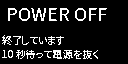
いきなり抜いてしまっても、曲と設定はたいてい残ります。ただし抜いたときに保存の途中だった操作は、前の状態に戻ることがあります。それでも、ふだんは POWER OFF で切ってください。
ノブの操作#
| 操作 | ホーム | 一覧 | 値を変えている途中 |
|---|---|---|---|
| 回す | 右へ回すと一覧に入る | カーソルが動く(いちばん上からさらに左へ回すとホーム) | 値が変わる |
| 短く押す | 一覧のいちばん上へ | 値を変えられるようになる | 確定 |
| 長押し(0.6秒) | パイメニュー | パイメニュー | パイメニュー(上が CANCEL) |
パイメニュー: 上 INFO(デバッグ画面。途中なら CANCEL)/ 右 STBY OFF(鳴らさない状態にする)・STBY ON(戻す) / 下 BACK(何もしない)/ 左 BLANK(画面を消す)。
- 曲・
SET #・CONCERT・STANDBYは押して確定するまで切り替わりません。パートの音量とOFFSET・VIDEO OFS・LIGHT OFSは回すと少し遅れて(約0.4秒)効きます。CANCELで元の値に戻ります。 - 何も触らずに 20秒でホームへ戻ります(変えている途中の値は取り消し)。
画面の見方#
ホーム
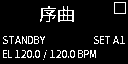
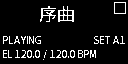
| 状態の言葉 | 意味 |
|---|---|
STANDBY | リズムのスタートを待っている(スタートすれば鳴る) |
PLAYING | 鳴っている |
LOADING | 曲を読み込んでいる(数秒) |
STANDBY OFF | 鳴らさない状態(スタートしても鳴らない) |
右下は、セットリストを選んでいるときの曲番号(プログラムの番号)です。曲番号はブラウザで付けます(よく使う操作 の「曲番号を付ける」)。曲番号が1つも無いセットリストでは SET 3/12(12曲のうち3曲目)、曲番号を付けたセットリストで付いていない曲は SET -- と出ます。一覧の SET # の行では、曲番号の無い曲は #3 のように何曲目かで出ます。
いちばん下の行には、操作が効かなかったときだけ知らせ(⚠ 届かない: … など)が出ます。
一覧(上から。一度に5行見えます)
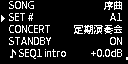
| 項目 | 内容 |
|---|---|
SONG | 鳴らす曲 |
SET # | セットリストの曲番号(セットリストを選んでいるときだけ。曲番号の無い曲は #3 のように何曲目か)。Maestro と Duck の SET はこの曲番号にそろえます(よく使う操作) |
CONCERT | セットリスト(曲順のリスト)。NONE は使わないとき |
STANDBY | ON / OFF |
SEQ1〜SEQ4 | パートごとの音量(-20.0〜+0.0dB、0.5dB 刻み)。その曲にあるパートの行だけ出る。エレクトーンの SEQ でそのパートが ON のときは ♪ が付く。分けていない曲は VOLUME の1行 |
OFFSET | その曲の鳴り始めのずれ(-500〜+500ms、1クリック 1ms)。プラスにすると早く鳴る。次のスタートから効く |
VIDEO OFS | 映像のずれ(-250〜+500ms / 5ms 刻み。全部の曲で共通)。プラスにすると映像が早く出る。止めている間は回すと静止画のコマがすぐ動き、鳴っている間に変えると次のスタートから効く。映像を流す仕組みが動いているときだけ出る |
LIGHT OFS | 光るマイクのずれ(-250〜+250ms / 5ms 刻み。全部の曲で共通)。プラスにすると光が早く出る(客席の奥で音が遅れて聞こえるならプラス)。鳴っている間に回してもその場で効く。光るマイクがつながっているときだけ出る |
NETWORK | スマホ・パソコンからつなぐための情報(よく使う操作) |
POWER OFF | 電源を切る準備(電源の入れ方・切り方) |
SEQ と OFFSET の行は、曲が選ばれているときだけ出ます。VIDEO OFS の行は曲に関係なく出ます(映像を流す仕組みが動いていれば)。LIGHT OFS も同じです(光るマイクがつながっていれば)。
よく使う操作#
- 曲を選ぶ: 一覧の
SONGで押す → 回して曲 → 押す。LOADINGの後STANDBYになれば準備完了。セットリストを選んでいると、曲はセットリストの順に曲番号と一緒に並び(A2 02_行進曲)、SET #も一緒に進みます。 - 次の曲へ進む(曲と曲の間に): 一覧の
SONGで押す → 右へ1つ回す → 押す。ブラウザなら「次の曲」→「この曲でスタンバイ」。自動では進みません(アンコールや曲を飛ばすことがあるため)。演奏中・LOADINGの間は曲もSET #も替えられません(押してもいちばん下に断りが出るだけで、何も変わりません)。- 一覧の
SET #だけを変えても曲は読み込みません(番号だけが動きます)。曲を替えるときはSONGで選びます。 - 同じ曲を2回入れたセットリスト(アンコールなど)では、
SONGを回すと、いま選んでいる曲の位置から動きます。曲番号でどちらかが分かります(A2 02_行進曲/E1 02_行進曲)。同じ曲のもう1つを選ぶと、曲は読み直さずにSETだけが替わります。 - Maestro・Duck を一緒に使う演奏会では、3台を曲番号でそろえます(Ghost の
SET A2と Maestro・Duck のSET A2)。準備と曲と曲の間の手順は 演奏会で曲を替える を見てください。
- 一覧の
- 曲番号を付ける(プログラムの番号。
A2・D8・B12など、英字1字と1〜99の数字): ブラウザのセットリストで「曲番号と曲順」を押し、各曲の欄に入れます(Enter か欄を離れると保存)。小文字や全角で打ってもA2に直ります。同じセットリストの中で同じ曲番号は付けられません(2回入れた同じ曲にも別の番号を付けます)。ノブでは付けられません(見るだけ)。スタンバイ中・演奏中は変えられないので、本番の前に付けておきます。セットリストには200曲まで入れられます。前の演奏会のセットリストをコピーして新しいセットリストを作ったときは、曲番号は写らないので付け直します(演奏会ごとに番号が変わるため)。 - 曲の途中で鳴らさないようにする / 戻す: 長押し → 右の
STBY OFF(戻すときはSTBY ON)→ 離す。 - スマホ・パソコンからつなぐ(曲を入れる・セットリストを作るのはブラウザから):
- 一覧の
NETWORKで押す →IP/WEB PORT/SSID/WEB QRが並ぶ。 WEB QRで押すと QR が出る。1/2 WI-FIをスマホのカメラで読むと Ghost の Wi-Fi に入れる。回して2/2 WEBを読むとブラウザの画面が開く。押すと戻る。- QR が使えないときは、スマホの Wi-Fi で
SSIDの名前を選び、最初に設定したパスワードを入れてから、ブラウザでhttp://(IP の値):(WEB PORT の値)/を開く。
Ghost は会場の Wi-Fi にはつながりません(Ghost 自身が Wi-Fi を出しています)。
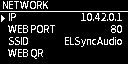
NETWORK 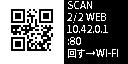
WEB QR の 2/2(ブラウザの画面を開く QR) - 一覧の
映像をプロジェクターに流す#
曲ごとに1本の映像を、伴奏と同じタイミングで流します。エレクトーンのリズムをスタートすると映像も動き出し、ストップすると止まって次に始まるコマで待ちます(プロジェクターを「信号なし」にしません)。映像の無い曲のあいだは黒です。⚠ 映像はまだ実機で確かめていません。
- 映像を作る(パソコンで): 映像の0秒が伴奏の音の0秒です。頭の空き小節も、音と同じ長さだけ映像にも空けておきます。映像は、ブラウザの曲の画面に出る変換アプリ(リンクと QR)で Ghost 用に変換してから入れます。変換はいつもの Wi-Fi かモバイル回線で行い、入れるときに Ghost の Wi-Fi へ戻します。Ghost の中では変換しません。パソコンで自分で作る人向けの説明(形の条件と ffmpeg の1行)は、曲の画面の「パソコンで自分で作るとき(くわしい人向け)」を開くと出ます。
- 入れる(ブラウザ): 曲の画面の「映像」で「変換した映像を入れる」→ ファイルを選ぶ。送ったあと Ghost が形を確かめ、合わなければその理由と変換アプリへの案内が出ます。13分の映像(約600MB)は Wi-Fi で数分かかります。スマホは画面が消えると送信が切れるので、パソコンから送ってください。入れ替えるときは「取り替える」、消すときは同じ欄の「消す」。スタンバイ中・演奏中は映像を取り替えることも消すこともできません(音量・タイミングと同じです。ボタンが押せなくなり、解除の案内が出ます)。変えるときは、本番の画面のスライドでスタンバイを解除してから変えます。
- 合わせる(VIDEO OFS): プロジェクターは映すまでに少し遅れます(機材によって30〜150ms ほど)。
- 音(エレクトーンと伴奏)を先に
OFFSETで合わせてから、映像を合わせます(OFFSETを動かすと映像も一緒に動きます)。 - 映像が遅れて見えるならプラスへ、早く見えるならマイナスへ。一覧の
VIDEO OFSで押す → 回す → 押して確定。ブラウザの「Ghost」の画面の「映像のずれ」のボタンでも同じです。 - 拍ごとに光る・鳴る確かめ用の映像で合わせると分かりやすいです。値は会場とプロジェクターごとに変わります(全部の曲で1つ)。
- 音(エレクトーンと伴奏)を先に
- 映像の無い曲・電源を入れた直後の絵は黒です。ブラウザの「Ghost」の画面の「映像が無いときの画像」で PNG の静止画(1920×1080)に差し替えられます。
- SEQ ごとに分けた曲の映像は、全パートを番号順につないだ長さで作ります。ON にしたパートの最初から流れます。途中のパートを飛ばす(SEQ.1 と SEQ.3 だけ など)と、飛ばしたところから映像がずれます(ブラウザの「本番前のチェック」に出ます)。
- 映像はエレクトーンのテンポに合わせて伸び縮みしません(伴奏の音と同じ。音と映像の間はずれません)。
困ったとき#
注意書きはホームの上半分が白黒反転して出ます(大きな言葉と次にすること)。
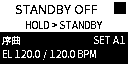
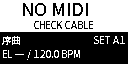
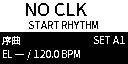
| 画面 | 意味 | 次にすること |
|---|---|---|
STANDBY OFF / HOLD > STANDBY | 鳴らさない状態にしている | 長押し → 右の STBY ON → 離す |
NO PLAYER / WAIT / REBOOT | 音を鳴らす仕組みが止まっている | しばらく待つ。戻らなければデバッグ画面の REBOOT |
NO MIDI / CHECK CABLE | EL から1秒以上何も来ていない | EL SIDE のケーブル・Node の緑のランプ・Node の EL OUT / EL IN を確かめる |
NO CLK / START RHYTHM | 鳴っているのに、拍の信号が2秒以上来ていない | EL のリズムを一度止めて、もう一度スタートする。EL のリズムが止まっているのに出ているときは、ストップの信号を受け損ねています(スタートして止めると消えます) |
NO SONG / ADD SONG IN WEB | 曲が1つも入っていない | ブラウザで伴奏のファイルを取り込む。取り込んだ曲は Ghost が自動で読み込みます |
NO SONG / SELECT SONG | 曲が選ばれていない | 一覧の SONG で選ぶ |
NO VIDEO / CHECK HDMI | 映像のある曲なのに HDMI が外れている(音は鳴ります) | HDMI のケーブルとプロジェクターの電源・入力を確かめる |
NO VIDEO / WAIT / REBOOT | 映像を流す仕組みが止まっている(音は鳴ります) | しばらく待つ。戻らなければデバッグ画面の REBOOT |
NO VIDEO / UPLOAD IN WEB | 映像のファイルを読めない(音は鳴ります) | ブラウザで映像を入れ直す |
NO LIGHT / CHECK LIGHT | 光の台本のある曲なのに、光るマイクから返事が無い(音は鳴ります) | マイクの USB の電源と、Ghost の Wi-Fi の近さを確かめる |
NO LIGHT / WAIT | 光の台本を送っている途中・時計を合わせている途中 | しばらく待つ |
NO LIGHT / UPLOAD IN WEB | 光の台本が壊れている | ブラウザで光の台本を入れ直す |
NO LIGHT / SET LAYOUT IN WEB | 光るマイクの形が設定されていない・合わない | ブラウザの「Ghost」の画面の「光るマイク」の「マイクの形」で設定する |
NO LIGHT / UPDATE LIGHT | 光るマイクの中のソフトが古く、この台本を読めない | 担当の人に光るマイクを新しくしてもらう(USB でつないで書き直します) |
- スタートしても鳴らない:
STANDBYになっているか、曲が選ばれているか、エレクトーンの SEQ を ON にしているか(SEQ ごとに分けた曲)、AUDIO OUTのケーブルとミキサーを見る。 - 伴奏がエレクトーンより遅れる / 早い: その曲の
OFFSETで合わせる(遅れて聞こえるならプラスへ)。 - 映像が伴奏より遅れる / 早い: 一覧の
VIDEO OFSで合わせる(遅れて見えるならプラスへ。全部の曲で共通)。 - 光るマイクが声より遅れる / 早い: 一覧の
LIGHT OFSで合わせる(光が遅れて見えるならプラスへ。鳴らしながら回してよい)。 ⚠ 届かない: …: 操作が効かなかった。もう一度やる(ブラウザと同時に操作すると片方が消えることがあります)。
設定のバックアップと SD カードを替えるとき#
SD カードは壊れることがあります。設定を変えたら(本番の前など)、ブラウザの「Ghost」の画面の「設定のバックアップ」で「ファイルに書き出す」を押し、ファイルを保存しておきます(設定だけなら数KB。ファイル名に日付が入ります)。
- 入るもの: セットリスト(曲順と曲番号)・曲ごとの音量とタイミング・映像のずれ・光のずれ・光るマイクの形・使っているセットリストと最後に選んだ曲。Wi-Fi の名前とパスワードは入りません。
- 「伴奏のファイルも含める」を選ぶと、伴奏・映像・光の台本・映像が無いときの画像も入ります。大きくなる(画面に目安が出ます)ので、パソコンで行ってください。
SD カードを替えるとき
- 新しい SD カードに Ghost のソフトを入れます(担当の人の作業です)。
- スマホかパソコンを Ghost の Wi-Fi につなぎ、ブラウザで「Ghost」の画面を開きます。曲がまだ無いので「曲がありません」と出ます。「設定のバックアップ」はそのまま使えます。
- 伴奏も含めたファイルなら、「ファイルから戻す」でファイルを選びます。Ghost が中身を確かめ、戻すものと入れ替わるものを見せるので、確かめて「戻す」を押します。曲と設定がまとめて戻ります。
- 設定だけのファイルなら、先に曲を取り込みます(曲名は前と同じにします)。それから「ファイルから戻す」。Ghost に伴奏のファイルが無い曲は戻さずに曲名を知らせるので、その曲を取り込んでから同じファイルでもう一度戻します(取り込むと音量とタイミングは0に戻るので、取り込んだ後に戻します)。
- スタンバイ中・演奏中は戻せません。スライドで解除してから戻します。
- 選んだファイルを確かめてから 30分たつと、選び直しになります。
- ファイルに無い曲とセットリストは、Ghost にそのまま残ります。
- 戻している途中で電源が落ちても、戻す前か戻した後のどちらかになります。
工場出荷に戻す#
- デバッグ画面を開く: 長押し → 上の
INFO。または、ノブを押したまま電源を挿し、画面が点くまで押し続けて、GHOST/PANEL v3.4が出てからさらに 1秒押し続ける。見出しはGHOST / v3.4 / DEBUGです。 - 回して
FACTORY RESETへ → 押す → 右へ回してYES→ 押す。Ghost が再起動します(NOのまま押せば何もしません)。 - 戻るのは「最後に選んだ曲」と「選んでいたセットリスト」の記録だけです(どちらも選んでいない状態になります)。曲・セットリストの中身(曲番号も)・音量・
OFFSET・映像・VIDEO OFS・光の台本・LIGHT OFSは消えません。
同じデバッグ画面の REBOOT(押す → YES → 押す)で、再起動だけもできます。EXIT で押すとホームへ戻ります。